

WP Creator Calculator – плагин для создания формы калькулятора
Представляю вашему вниманию плагин WP Creator Calculator для WordPress который дает возможность создавать гибкие формы калькулятора.
Плагин имеет возможности создавать следующие поля:
 Текстовой блок – любой текст, возможно использовать HTML тем самым позволяя форме калькулятора принимать любое оформление
 Выпадающий список – список SELECT
 Чекбокс – список чекбоксов
 Радио кнопки – список Radio-Buttons
 Вводимое поле – текстовое поле позволяющее вводить цифровые значения со стороны посетителя вашего сайта
 Hidden поле – скрытое поле, возможно задать цену скрытому полю

Принципе работы полей:
поля формируют формулу вида:
поле1 + поле3 + (поле 2 * поле 4)
к каждому полю можно задавать действие выполняемое перед ним и после него
Арифметические действия могут быть любыми, все зависит от вашей фантазии и уровня знания начальной математики
Разберем по порядку возможности каждого поля:
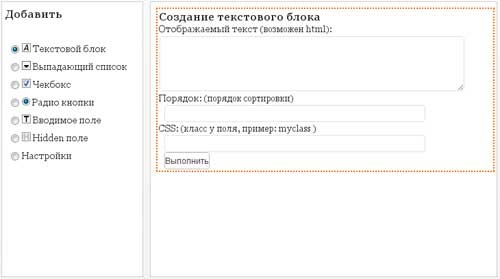
Текстовой блок
Отображаемый текст (возможен html) – тут все понятно, можно вписать все что угодно
Порядок – порядок сортировки по возрастанию, относительно других полей
CSS – произвольный CSS класс для данного поля
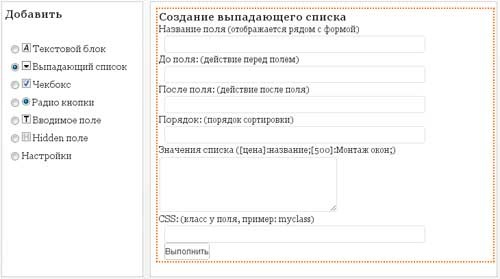
Выпадающий список, Чекбокс, Радио кнопки
Название поля – отображаемый текст рядом с формой
До поля – действие перед полем
После поля – действие после поля
Порядок – порядок сортировки по возрастанию, относительно других полей
Значения списка – список задается таким образом: [цена]: название; пример – [3900]: Создание сайтов;[1800]:SEO оптимизация;[400]:Express анализ; если нужно оставить пустое то вписываем [0]:;
CSS – произвольный CSS класс для данного поля
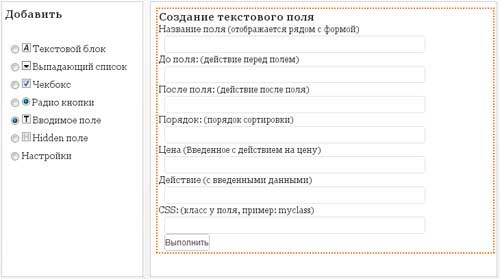
Вводимое поле
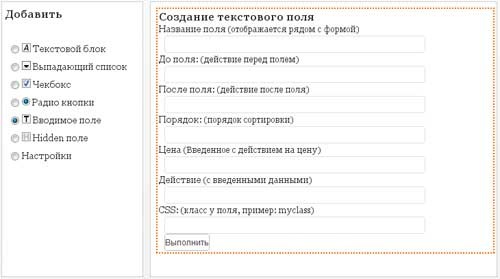
Название поля – отображаемый текст рядом с формой
До поля – действие перед полем
После поля – действие после поля
Порядок – порядок сортировки по возрастанию, относительно других полей
Цена – стоимость поля, введенная цена с действием на введенные данные со стороны пользователя
Действие – связанное поле с ценой, это действие означает что мы делаем с введенными данными со стороны посетителя сайта
CSS – произвольный CSS класс для данного поля
p.s. приведу простой пример для поля: Указываем цену 300, указываем действие умножить *. Теперь если посетитель вашего сайта введет в поле числовые данные то они будут умножены на 300 (х*300)
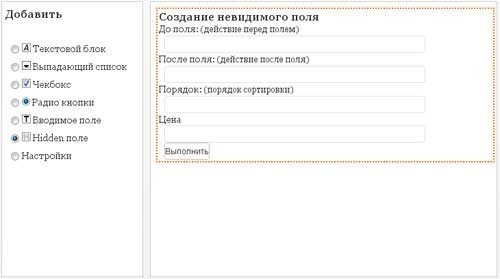
Hidden поле
До поля – действие перед полем
После поля – действие после поля
Порядок – порядок сортировки по возрастанию, относительно других полей
Цена – стоимость поля
p.s. к примеру мы хотим незаметно для посетителя уже включить стоимость доставки товара или прочие услуги, это поле невидимое для посетителя
У калькулятора есть несколько настроек:

Настройки калькулятора
Название кнопки – кнопка расчета, пример: Рассчитать
Текст возле итога – текст перед итоговой суммой
CSS – полный web адрес до файла стилей, все классы которые вы указываете для полей нужно включить в ваш css файл и прописать для него путь вида: www.вашсайт.ru/путь_до_стиля/файл.css хотя вы можете указать классы в файле стилей вашей темы
Административная функциональность калькулятора:
Добавить, здесь мы выбираем тип нужного для нас поля
Формула, отображение всех добавленных вами полей, если нужно отредактировать просто вбивайте нужные для вас данные и нажимайте справа кнопку ключа  , если нужно удалить жмите крестик
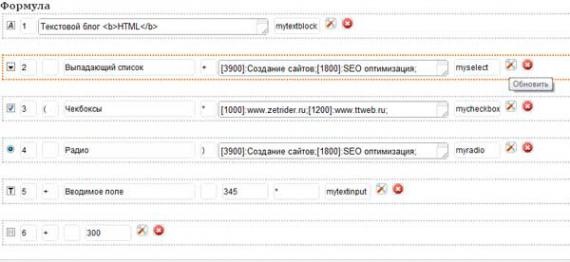
Текстовая формула вычислений полей – отображаются действия и ваш порядок сортировки

Предварительный просмотр калькулятора – примерный вид того как на данном этапе создания выглядит ваш калькулятор

Как вставить калькулятор:
Есть два простых способа, вставить в код шаблона или вставить в запись
Код для шаблона: <?php echo do_shortcode('[wpcalculator]'); ?>
Шорткод в контент страницы: [wpcalculator]
Стандартные CSS свойства калькулятора:
.wp_calculate {
/* DIV контейнер */
}
.wp_calculate_form { /* FORM Форма калькулятора */ } .wp_calculate_description { /* DIV Название поля - отображаемый текст рядом с формой */ } .wp_calculate_descriptionXXX { /* DIV Название поля - отображаемый текст рядом с формой где XXX - ID поля */ } .wp_calculate_submit { /* Submit Кнопка расчета стоимости*/ } .wpcalculator_price { /* DIV итоговая стоимость*/
}
Стоит принять во внимание:
Если пользователь оставил какое либо поле пустым, то к его значению автоматически присваивается 0
Помните что делить на 0 нельзя, иначе скрипт выведет ошибку Warning: Division by zero in…
Установка:
1. Скачать плагин –
2. Закачать в папку плагинов вашего сайта wp-content/plugins/
3. Активировать плагин
4. Слева в меню административной панели выберите пункт WP Calculator
5. Настраивайте свой калькулятор.

 Загрузка...


 PR.Sape
 Rotapost
 Movebo
 GoGetLinks
 Sape
Sape Mutagen
 Seopult
 Webeffector
 Rookee
 Userator
 Миралинкс
 Nolix
Nolix Adsence
 РСЯ
РСЯ Монетизация блога. Основные методы заработка на сайте
 С чего начать продвижение сайта? Несколько простых рекомендаций
 Как редактировать шаблон WordPress. Структура шаблона
 Красивая форма подписки Feedburner для WordPress
 Настройка анонсов записей, ссылки «читать далее» и тега more WordPress
 Самые необходимые плагины для WordPress
 Плагин Elementor для WordPress: мощный конструктор сайтов
 Cтраница-заглушка на сайт WordPress
 Онлайн-сервисы для создания инфографики