

WordPress Database Backup: резервное копирование базы данных
 Здравствуйте, друзья!
Простите, что давно не пишу новых постов, постараюсь исправиться! Сегодня я расскажу о резервном копировании вордпресс с помощью плагина WordPress Database Backup. Резервные копии базы данных и всех файлов сайта можно сделать и другими способами, например, на хостинге (читайте тут). Но резервное копирование WordPress с помощью плагина - это самый простой способ для новичков, поэтому сегодня мы рассмотрим его подробно.
Резервное копирование базы данных
Если вы еще не знаете, зачем нужно резервное копирование базы данных, самое время узнать. Все записи и текстовые страницы WordPress блога хранятся в базе данных MySQL. Желательно всегда иметь на компьютере свежий сохраненный бэкап этой базы, чтобы в случае чего можно было восстановить ваши драгоценные тексты.
Ситуации бывают разные: ваш блог взломали, заразили вирусом или полетел хостинг (чтобы он никуда не летел, нужно просто выбрать хороший хостинг). Но гораздо чаще бывают ситуации, когда мы сами ломаем сайты, пытаясь сотворить что-то нужное. Например, перед обновлением WordPress обязательно нужно сделать бэкап.
Итак, если вы пока новичок в работе с сайтам, проще всего вам научиться делать резервное копирование WordPress с помощью плагина. Кстати, он умеет отсылать бэкапы прямо вам на e-mail.
WordPress Database Backup: скачать, установить и настроить
Если вы еще не знаете, как устанавливать плагины то советую прочитать статью «Как правильно установить плагин в WordPress». Плагин Wordpress Database Backup скачать можно с официального сайта вордпресс, но я советую просто воспользоваться поиском по плагинам.
После установки и активации плагина переходим в раздел “Инструменты -> Резервное копирование“.

Вы уведите панель управления плагином WP-db-backup. Настройки делятся на 3 блока, каждый из них по-своему важен, мы их сейчас разберем.
Блок «Таблицы»:
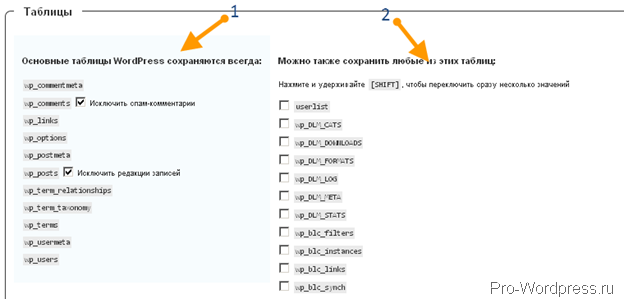
В первой колонке указаны таблицы, которые будут автоматически добавлены в резервную копию базы данных. Во второй колонке можно выбрать вручную, какие таблицы добавить в бэкап.
Блок «Настройки резервного копирования»:
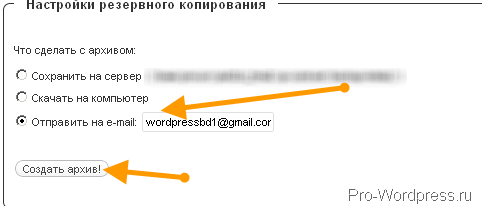
Здесь можно задать e-mail, на которых будет отправлена резервная копия базы данных. Я советую сделать отдельный e-mail для бэкапов и заходить на его в случае необходимости, чтобы ежедневные письма не отвлекали от работы.
Блок «Расписание резервного копирования»
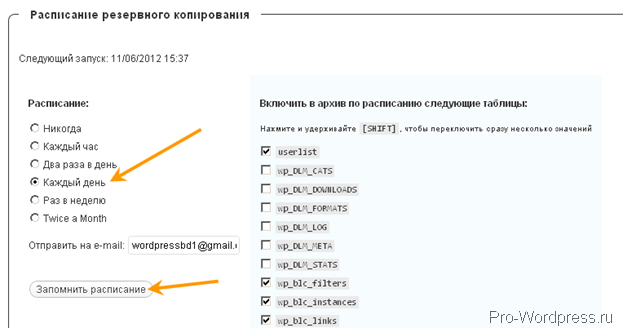
Указываете, с какой периодичностью будут создаваться резервные копии WordPress. Советую выбрать “Каждый день”.
Во второй колонке также можно выбрать, какие таблицы нужно включать в бэкап. После того, как вы закончили с настройками, нажимаете на “Запомнить расписание”.
Ну, вот и все, теперь вам не о чем переживать, ведь резервные копии ваших статей всегда с вами, на почте. В любой непредвиденной ситуации вы можете восстановить этот бэкап. Тому, как его восстановить, как и резервному копированию файлов блоге посвящена отдельная статья.

 Загрузка...


 PR.Sape
 Rotapost
 Movebo
 GoGetLinks
 Sape
Sape Mutagen
 Seopult
 Webeffector
 Rookee
 Userator
 Миралинкс
 Nolix
Nolix Adsence
 РСЯ
РСЯ Монетизация блога. Основные методы заработка на сайте
 С чего начать продвижение сайта? Несколько простых рекомендаций
 Как редактировать шаблон WordPress. Структура шаблона
 Красивая форма подписки Feedburner для WordPress
 Настройка анонсов записей, ссылки «читать далее» и тега more WordPress
 Самые необходимые плагины для WordPress
 Плагин Elementor для WordPress: мощный конструктор сайтов
 Cтраница-заглушка на сайт WordPress
 Онлайн-сервисы для создания инфографики