

Установка Денвера (часть 1)
 Привет, читателям моего блога. Сегодня я хотел бы рассказать, Вам как установить denwer на компьютер. Об установке denwer`a уже много кто писал, но лишний раз напомнить не помешает ни кому. Это нужно для того чтобы мы в ближайшем времени начали создавать… Что именно мы будем создавать, пока что это секрет 🙂 На следующем уроке мы установим WordPress на denwer поэтому что бы не пропустить этот урок и быть в курсе всех новостей.
Что такое denwer
Денвер – это помощник, который облегчает жизнь Web-разработчикам. Еще его называют локальным сервером, почему локальным? Сейчас объясню, изначально блог создаётся на компьютере, чтобы с ним было удобней работать, его закидывают на сервер. Но локальный сервер отличается от хостинга тем, что Ваш блог находиться не в интернете, а на вашем компьютере.
Как установит denwer
Для начала Вам потребуется скачать denwer з сайта разработчиков по этой . После скачивания запускаем инсталятор и приступаем к установке.
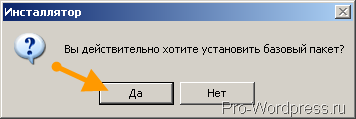
При запуске программы соглашаетесь с установкой denwer`а.
После чего начнет загружаться denwer, и по идеи у вас должен открыться Internet Explorer закрываете его и переходите в консоль denwer`а.
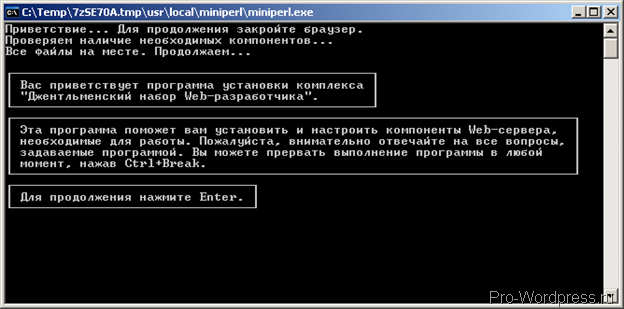
Когда Вас попросят нажать Enter, нажимаете. После чего Вы должны будете указать диск, и папку где будет находиться Ваш Server.В принципе Вы можете оставить все по умолчанию С:\WebServers и ли же указать свой путь пример: D:\ WebServers
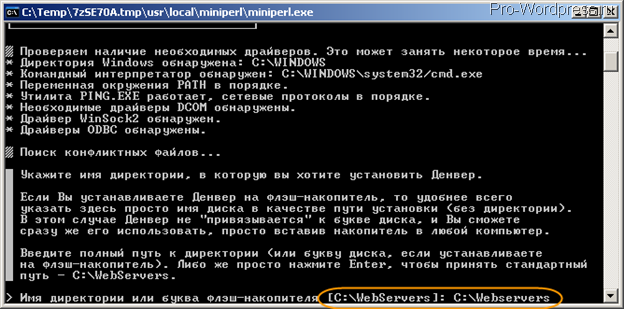
После того как Вы указали директорию нажимайте Enter.
Далее у Вас попросят подтверждение директории.
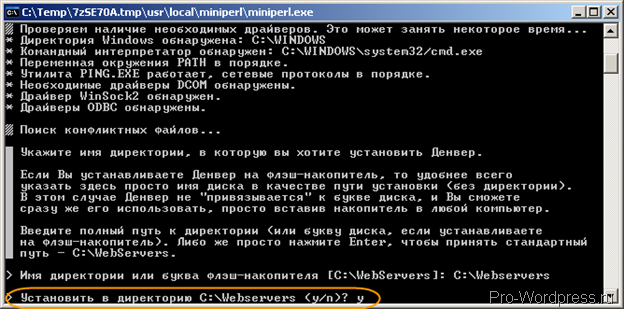
Нажимаете “y” (игрек) то есть “да” создать и Enter.
После чего Вас попросят создать виртуальный диск. Здесь не чего сложного нет! просто нужно написать английскую букву. Или же оставить букву “Z”по умолчанию.
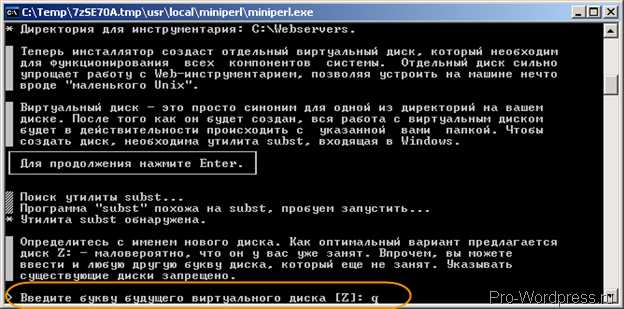
Как видите, я создал виртуальный диск под буквой “q”. После чего нажимаем Enter.
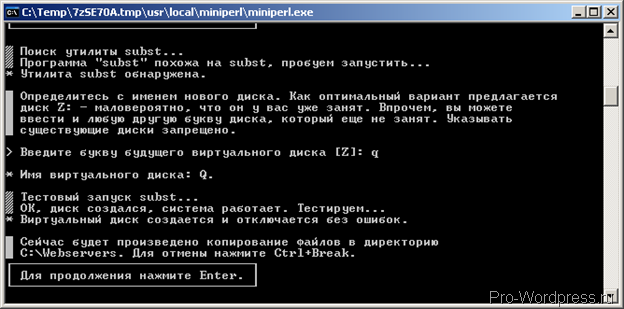
Потом нажимаем еще раз Enter.
Выбираете режим запуска локального сервера. Denwer рекомендует выбрать вариант “1“ ну и я тоже всегда использую первый вариант. После нажимаем Enter.
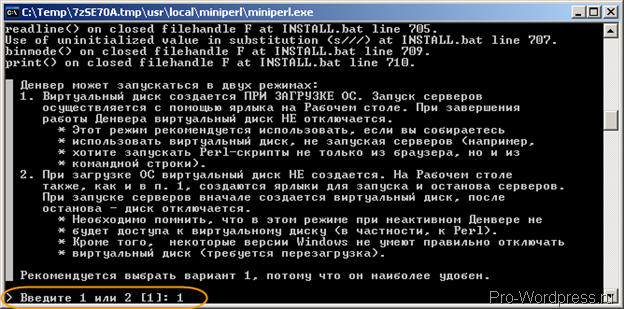
Финальный шаг, создаем ярлыки на рабочем столе, нажимаем “y” (игрек) и последний раз Enter.

Урааа! Денвер установлен. Это должен нам сказать браузер.
Внимание!!! Если у вас запущен Skype, то denwer не будет работать. Решить эту проблему довольно просто. Заходите в Skype --> Инструменты--> Дополнительно-->Соединение и убираете галочку с поля. Использовать порты 80 и 443 в качестве входящих альтернативных.
Как запустить denwer
Вы уже, наверное, заметили на своем рабочем столе новые ярлыки, сейчас расскажу что это
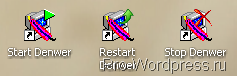
Первый ярлык Start Denwer – чтобы запустить сервер.
Второй ярлык Restart Denwer- сделать рестарт denwer`а.
Третий ярлык Stop denwer – остановить сервер.
Чтобы проверить работает ли у Вас сервер, заходим в браузер и вставляем адрес
Если появиться такая страница, то все работает нормально.

Ну, вроде все, если возникнут проблемы, задавайте их в комментариях. Во второй части я расскажу, как установить WordPress на denwer так что чтобы не про пустить этот урок.
Так же рекомендую посмотреть на которыми пользуется каждый! Даже не будучи web-мастром :).

 Загрузка...



 PR.Sape
 Rotapost
 Movebo
 GoGetLinks
 Sape
Sape Mutagen
 Seopult
 Webeffector
 Rookee
 Userator
 Миралинкс
 Nolix
Nolix Adsence
 РСЯ
РСЯ Монетизация блога. Основные методы заработка на сайте
 С чего начать продвижение сайта? Несколько простых рекомендаций
 Как редактировать шаблон WordPress. Структура шаблона
 Красивая форма подписки Feedburner для WordPress
 Настройка анонсов записей, ссылки «читать далее» и тега more WordPress
 Самые необходимые плагины для WordPress
 Плагин Elementor для WordPress: мощный конструктор сайтов
 Cтраница-заглушка на сайт WordPress
 Онлайн-сервисы для создания инфографики