

Как сделать демонстрацию темы в WordPress блоге
 Доброе утро! Урааа 🙂 вчера 2 марта была достигнута моя первая цель на блоге посещаемость в 50 человек в сутки. Конечно цифра маленькая, но я доволен как слон. А сегодня хочу Вам представить плагин под названием WP Theme Demo Bar. Данный плагин будет полезен людям, которые занимаются веб-дизайном и хотят продемонстрировать WordPress тему своему читателю или может даже покупателю. Благодаря этому плагину Вы сможете с лёгкостью сделать превью Вашей темы в своем блоге. Читателю просто нужно будет нажать на кнопку просмотреть демо и WordPress тема откроется в новой вкладке.
Установка плагина и шаблона
1) Как всегда качаем плагин , закидываем плагин в директорию (wp-content/plugins/), активируем плагин.
2) Чтобы Ваш посетитель смог просмотреть тему в демо режиме. Вам для начала нужно ее закинуть на сервер. Для этого берете Вашу тему и кидаете ее в директорию (wp-content/themes/).
Добавляем тему в блог
Настройки данного плагина я опишу чуть ниже, сейчас Вам покажу как добавить превью Вашей темы в блог.
1) Переходите в раздел “Параметры” —> “ WP Theme Demo Bar ”
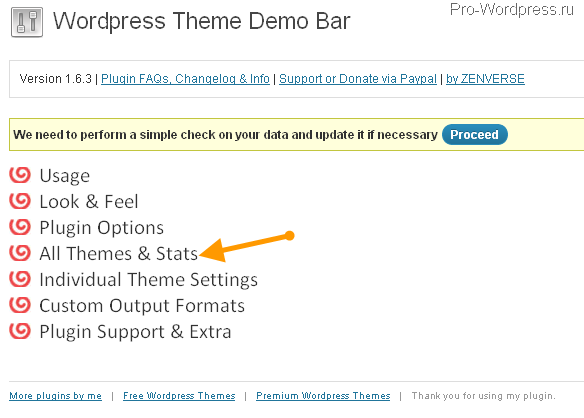
2) В появившемся окне нажимаем на All Themes & Stats (Все темы и статистика).
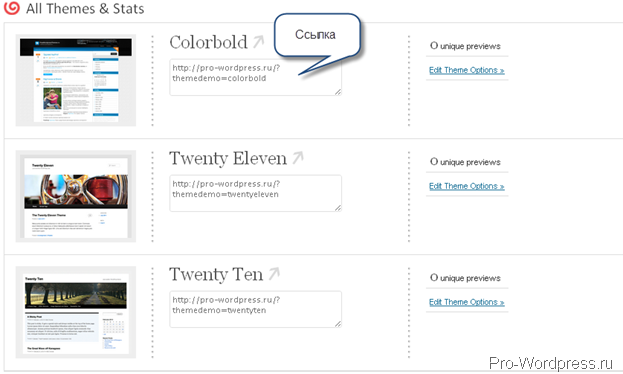
3) После чего откроются все темы, которые находятся на Вашем блоге.
4) Копируете ссылку, которую будете вставлять в блог.
5) При добавлении ссылки в статью сделайте ее гиперссылкой.
6) И в итоге у меня получится вот так:
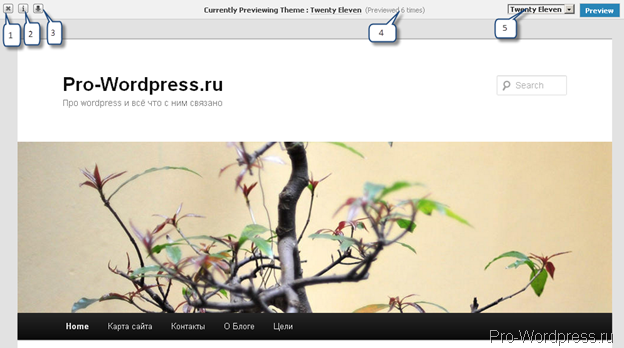
7) При нажатии на ссылку открывается тема:
Основные настройки плагина
Как видете на картинке выше, вместе с темой открывается Демо-бар, в нём есть очень полезная штука :
1) Закрыть Демо-бар.
2) Информация о теме.
3) Скачать тему.
4) Сколько раз просмотрели тему.
5) С выпадающего списка можно выбрать другую тему.
Все что находится в Демо-баре можно настроить в настройках плагина.
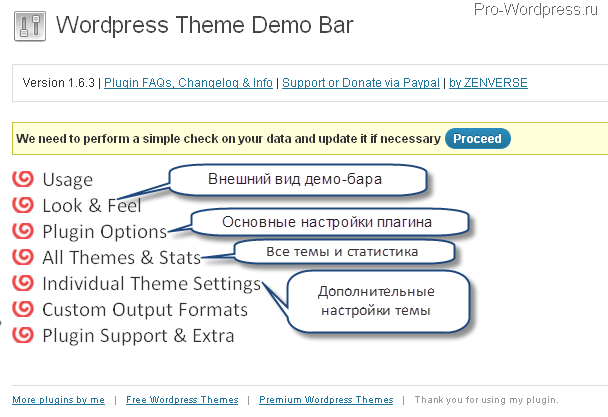
Look & Feel – Внешний вид демо-бара
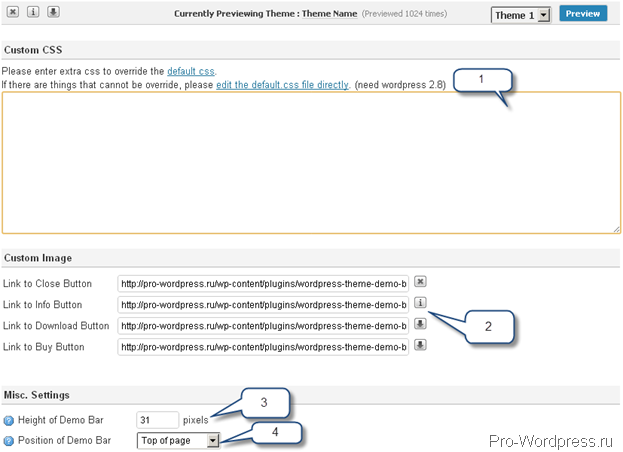

1) В этом текстовом поле можно изменить внешний вид демо — бара при помощи CSS.
2) Можно изменить внешний вид иконок.
3) Отступ от шапки темы до демо – бара.
4) Положение демо – бара. Top of page (К началу страницы), Bottom of page (Нижняя часть страницы).
5) Если галочка стоит то демо – бар будет прокручиваться вмести со страницей.
6) Обязательно сохраняем изменения.
Plugin Options — Основные настройки плагина


1) Скрыть демо – бар.
2) Скрыть статистику просмотров в демо – баре.
3) Скрыть выпадающее меню с темами в демо – баре.
4) Настройка выпадающего меню (эти настройки можно и не трогать).
5) Показать имя родителя темы? (Если есть)
6) Скрыть кнопку “закрыть” на демо – баре.
7) Скрыть кнопки “информация” и “скачать” в демо – баре.
8 Скрыть подсказки при наведении на иконку в демо – баре.
9) Пока не разобрался для чего это.
10) Если у Вас есть приватная тема, то Вы можете ее скрыть.
All Themes & Stats — Все темы и статистика
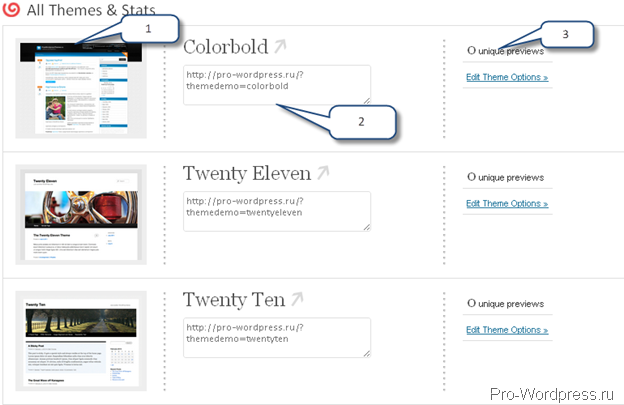
1) Ваши темы
2) Ссылка для вставки
3) Количество просмотров
Individual Theme Settings — Дополнительные настройки темы
Эти настройки предназначены для скачивания темы.
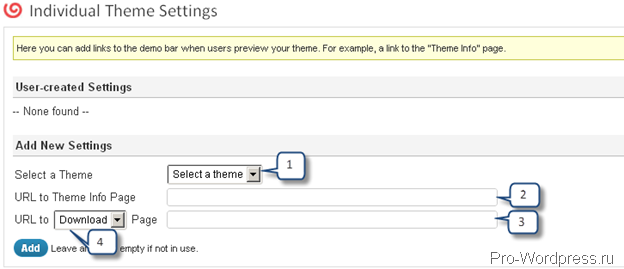
1) Выбираем шаблон для скачивания
2) Указываем URL на сайт создателя данной темы.
3) Вставляем ссылку для скачивания данной темы.
4) Если Вы предлагаете своему посетителю скачать тему бесплатно, то выбираете (Download). А если же купить тему то (Bay). После всего проделанного нажимаем Add
Ну, вроде бы все рассказал, если вдруг что-то будет не понятно, спрашивайте не стесняйтесь 🙂

 Загрузка...


 PR.Sape
 Rotapost
 Movebo
 GoGetLinks
 Sape
Sape Mutagen
 Seopult
 Webeffector
 Rookee
 Userator
 Миралинкс
 Nolix
Nolix Adsence
 РСЯ
РСЯ Монетизация блога. Основные методы заработка на сайте
 С чего начать продвижение сайта? Несколько простых рекомендаций
 Как редактировать шаблон WordPress. Структура шаблона
 Красивая форма подписки Feedburner для WordPress
 Настройка анонсов записей, ссылки «читать далее» и тега more WordPress
 Самые необходимые плагины для WordPress
 Плагин Elementor для WordPress: мощный конструктор сайтов
 Cтраница-заглушка на сайт WordPress
 Онлайн-сервисы для создания инфографики