

Красивая форма подписки Feedburner для WordPress
 Сегодняшняя статья является продолжением предыдущей про настройку rss ленты с помощью FeedBurner. Фид мы зажгли, все настройки RSS сделали и получили код формы, который сейчас будем добавлять на сайт. Но только добавить недостаточно, еще надо отредактировать и украсить, об этом я тоже напишу.
Содержание статьи:
- Как добавить форму подписки на WordPress блог
- Красивая форма подписки feedburner для WordPress с помощью css
Как добавить код формы подписки на блог WordPress
Напомню, что код необходимо сгенерировать в сервисе Feedburner по адресу feedburner.google.com. Откройте вкладку «Публикуй», перейдите в «Подписки по электронной почте» — «Subscription Management» и выберите русский язык в поле «Languages». После чего, скопируйте код из формы ниже
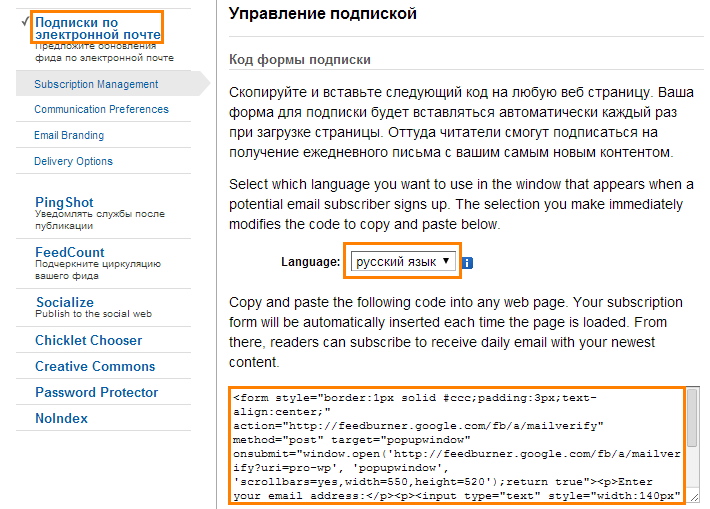 Вставить форму подписки вы в праве в любой блок сайта или даже в тексте. Попробуем добавить ее в самое начало правой колонки (сайдбара), чтобы сразу бросалась в глаза.
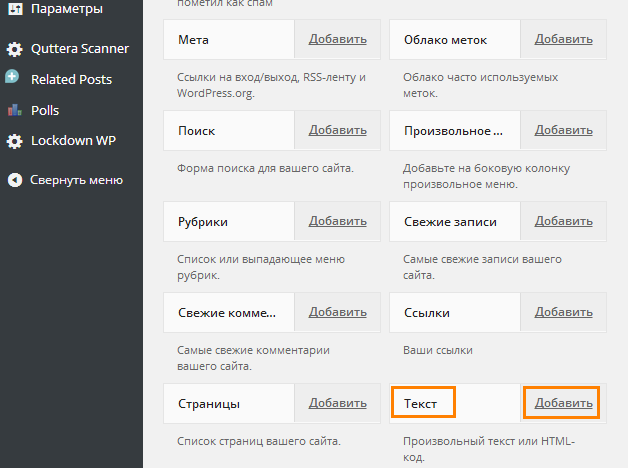
- Зайдите в админку блога и откройте в раздел «Внешний вид» — «Виджеты», отыщите в списке виджет «Текст» (Произвольный текст или HTML-код) и нажмите «Добавить».
- В Заголовок впишите «форма подписки», чтобы не запутаться самим. В поле ниже вставьте скопированный ранее код. Сохраните.

- Установите данный виджет первым в списке. В разных версиях WordPress это делается перетаскиванием или задать порядковый номер при редактировании виджета.
Настройка внешнего вида формы подписки от FeedBurner для WordPress блога
После того, как вы вставили стандартный код в Wordpress, его нужно доработать, русифицировать.
- Удалите ссылку на фидбернер:
Delivered by FeedBurner
- Слово «Subscribe» замените на «Подписаться». Используйте поиск для удобства отыскивания этих фраз.
- Фразу «Enter your email address» замените на «Введите ваш электронный адрес»
- Желательно добавить заголовок «Подпишитесь на рассылку новостей блога».
В результате должно получиться что-то вроде этого:

В результате проделанных действий форма отобразилась на страничках сайта и работает. Только очень уж она блеклая и невзрачная.
Красивая форма подписки на блог с помощью css
Если вы разбираетесь в верстке, то настроить форму подписки в соответствии с дизайном блога не будет проблемой. Если же нет, я предложу пару вариантов на выбор и расскажу, как их можно редактировать под себя.
Для всех вариантов форм я немного подредактировала html-код. Смотрите внимательно, что добавилось. Код привожу:
1 2 3 4 5 6 7 | <form id="subscribe" action="https://feedburner.google.com/fb/a/mailverify" method="post" target="popupwindow"> <div>Подпишитесь на новости блога</div> Ваш e-mail: <input style="width: 140px;" name="email" type="text" /> <input name="uri" type="hidden" value="pro-wordpress" /><input name="loc" type="hidden" value="ru_RU" /> <input type="submit" value="Подписаться" /> </form> |
Форма подписки с фоновым рисунком и закругленными краями.
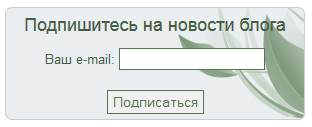 Чтобы ваша форма приняла такой вид, нужно дописать в файл style.css вашей темы код, расположенный ниже. Комментариями показано, что означает та или иная строка и как их можно изменять под свои нужды. Добавлять в css мы учились в статье.
1 2 3 4 5 6 7 8 9 10 11 12 13 14 15 16 17 18 19 20 21 22 23 24 | #subscribe { font-size: 13px; /*размер шрифта для ваш email*/ background: url("widget.jpg") repeat-x scroll center bottom #EAEEF1; /*фоновая картинка*/ border: 1px solid #CCCCCC; /*толщина и цвет границ формы. можно пунктиром - dashed или двойные - double*/ border-radius: 7px; /*закругленные края формы*/ color: #455F42; /*цвет текста формы*/ font-family: arial; list-style-type: none; margin: 0 0 10px; padding: 5px 3px; text-align: center; } #subscribe div { font-size: 18px; margin: 0 0 13px; /*нижний отступ для заголовка формы*/ } #subscribe p { margin: 0 0 20px; } #subscribe input { border: 1px solid #577753; color: #577753; padding: 2px; } |
Похожие работы по изменению внешнего вида рекламной строчки мы уже делали в статье про Nolix, возможно примеры оттуда будут вам полезны.
Форма подписки с пунктирными краями и заливкой кнопки.
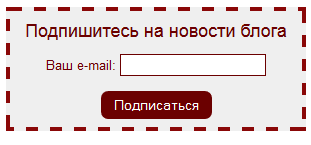 Аналогично для данного варианта формы нужно скопировать в ваш стилевой файл такой вот код:
1 2 3 4 5 6 7 8 9 10 11 12 13 14 15 16 17 18 19 20 21 22 23 24 25 26 27 28 29 30 | #subscribe { background: none repeat scroll 0 0 #EFEFEF; /*цвет фона формы*/ border: 4px dashed #8A0808; color: #6B0000; /*цвет текста формы*/ font-family: arial; list-style-type: none; margin: 0 0 10px; padding: 8px; /*внутренние отступы формы*/ text-align: center; /*выравнивание по центру*/ font-size: 13px; } #subscribe div { font-size: 18px; /*размер текста для заголовка формы*/ margin: 0 0 13px; } #subscribe p { margin: 0 0 15px; } #subscribe input { border: 1px solid #6B0000; /*толщина и цвет границ поля email*/ color: #6B0000; padding: 2px; } #subscribe input[type="submit"] { background: none repeat scroll 0 0 #6B0000; /*цвет фона кнопки отправить*/ border: 0 none; border-radius: 7px; /*закругление краев кнопки отправить*/ color: #FFFFFF; /*цвет текста кнопки отправить*/ padding: 5px 10px; } |
Надеюсь, что данная статья помогла вам оформить форму подписки так, как вы хотели. Если что-нибудь не получилось, напишите в комментариях, постараюсь дать вам дельный совет.


 (8 оценок, среднее: 3,50 из 5)
 Загрузка...



 PR.Sape
 Rotapost
 Movebo
 GoGetLinks
 Sape
Sape Mutagen
 Seopult
 Webeffector
 Rookee
 Userator
 Миралинкс
 Nolix
Nolix Adsence
 РСЯ
РСЯ Монетизация блога. Основные методы заработка на сайте
 С чего начать продвижение сайта? Несколько простых рекомендаций
 Как редактировать шаблон WordPress. Структура шаблона
 Красивая форма подписки Feedburner для WordPress
 Настройка анонсов записей, ссылки «читать далее» и тега more WordPress
 Самые необходимые плагины для WordPress
 Плагин Elementor для WordPress: мощный конструктор сайтов
 Cтраница-заглушка на сайт WordPress
 Онлайн-сервисы для создания инфографики