

Аватар для WordPress — Gravatar: как пользоваться, создать, установить
 Привет, друзья! Сегодня я расскажу вам о том, что такое Граватар. Это глобально распознаваемый аватар. Под словом глобальный подразумевается, что аватарка будет отображаться на всех сайтах, где Вы оставляет комментарии. Это невероятно удобно: куда бы вы не зашли оставить комментарий, рядом с ним появится ваша фотография (или логотип вашего блога).
Могу с уверенностью сказать, что чем ярче будет ваш аватар, тем больше людей будут обращать на нее внимание и запоминать вас, как отличного комментатора. Так вы заработаете Social Proof (социальную значимость). А популярность для блогера очень важна.
На своем WordPress блоге в качестве Граватара я использую логотип (человечка из шапки). Когда я оставляю комментарии на других сайтах, ввожу свой email и этот человечек автоматически становится там моим аватаром. Все просто!
Gravatar: регистрация
Принцип работы сервиса Граватар прост. Вы регистрируетесь и указываете свой e-mail. В результате чего к вашему электронному адресу прикрепляется аватар, который вы загружаете на сервис. В дальнейшем при комментировании статей от данного е-маила, граватар-картинка будет прикрепляться автоматически. Давайте узнаем, как установить граватар.
Граватар: как сделать для WordPress
- Чтобы сделать аватар WordPress, вам нужно перейти на сайт ru.gravatar.com (адрес Граватара на русском).
- Ищите кнопку “Создать свой Gravatar ” и кликайте по ней.
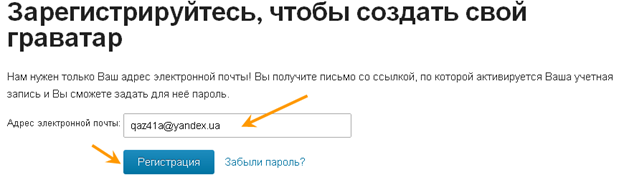
 Введите электронный адрес, к которому будет прикреплен Gravatar. После ввода e-mail нажмите кнопку “Регистрация”.
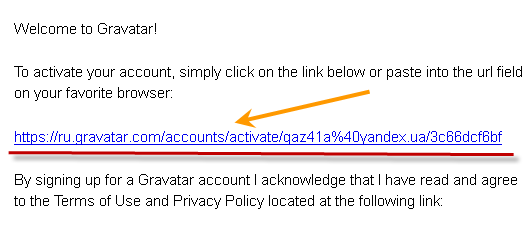
На указанный e-mail должно прийти письмо с подтверждением регистрации в сервисе Gravatar. Переходите по первой ссылке в письме.

- Введите логин и пароль. Нажмите кнопку “Регистрация”

-
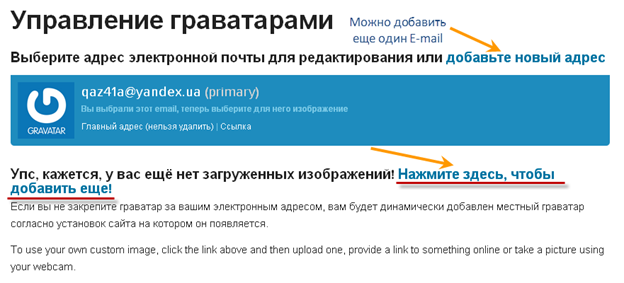
Открылась админка сервиса Граватар. Здесь вы сможете прикрепить свой аватар пользователя для WordPress блога. Есть возможность добавлять несколько e-mail адресов.
Кликните по ссылке “Нажми здесь, чтобы добавить еще”.
-
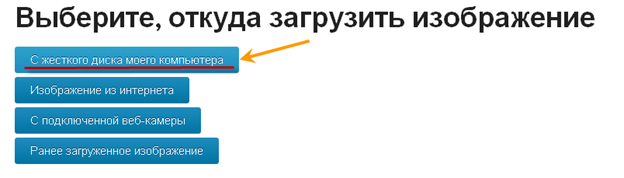
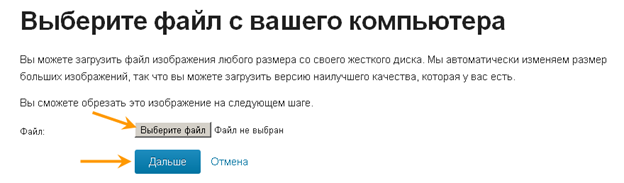
Выберите более подходящий вариант загрузки граватар-картинки. Удобнее загрузить изображение с компьютера.
-
 Выберите картинку и нажмите “Дальше”
-
Если картинка большая, то нужно подогнать ее под размеры аватара. Заранее увидеть, как будет выглядеть граватар вашего блога можно справа в меню “Предварительный просмотр: мелкий размер“. После чего нажимайте кнопку “Завершить”.

-
Нужно выбрать рейтинг Gravatar’а, советую отметить “G”, если ваша картинка не порнографическая:) Рейтинг означает, лицам какого возраста будет показан ваш Граватар.





На этом все, регистрация Граватар и его настройка завершены. Теперь когда вы будете комментировать статьи с указанием e-mail, к которому прикрепили Gravatar, рядом с комментарием будет отображаться Gravatar вашего WordPress блога.
Возможно, вам интересно будет прочитать тематическую статью о том, как установить Favicon на WordPress блог.
До встречи! Не забывайте подписываться на RSS по форме ниже, чтобы не пропустить самое лучшее.

 Загрузка...



 PR.Sape
 Rotapost
 Movebo
 GoGetLinks
 Sape
Sape Mutagen
 Seopult
 Webeffector
 Rookee
 Userator
 Миралинкс
 Nolix
Nolix Adsence
 РСЯ
РСЯ Монетизация блога. Основные методы заработка на сайте
 С чего начать продвижение сайта? Несколько простых рекомендаций
 Как редактировать шаблон WordPress. Структура шаблона
 Красивая форма подписки Feedburner для WordPress
 Настройка анонсов записей, ссылки «читать далее» и тега more WordPress
 Самые необходимые плагины для WordPress
 Плагин Elementor для WordPress: мощный конструктор сайтов
 Cтраница-заглушка на сайт WordPress
 Онлайн-сервисы для создания инфографики